
Cách tìm lỗi card đồ họa máy tính bị quá tải và hướng dẫn xử lý
Mục lục
Card màn hình hay còn gọi là VGA là bộ não xử lý hình ảnh quan trọng bậc nhất đối với một chiếc máy tính hiện đại. Tuy nhiên thiết bị này thường xuyên phải hoạt động với cường độ cao dẫn đến các tình trạng hỏng hóc đột ngột. Việc chủ động tìm lỗi card đồ họa máy tính bị quá tải giúp người dùng ngăn chặn những hư tổn nghiêm trọng cho bo mạch chủ và dữ liệu cá nhân trong năm 2026.
Dấu hiệu nhận biết lỗi card màn hình làm treo máy thường gặp
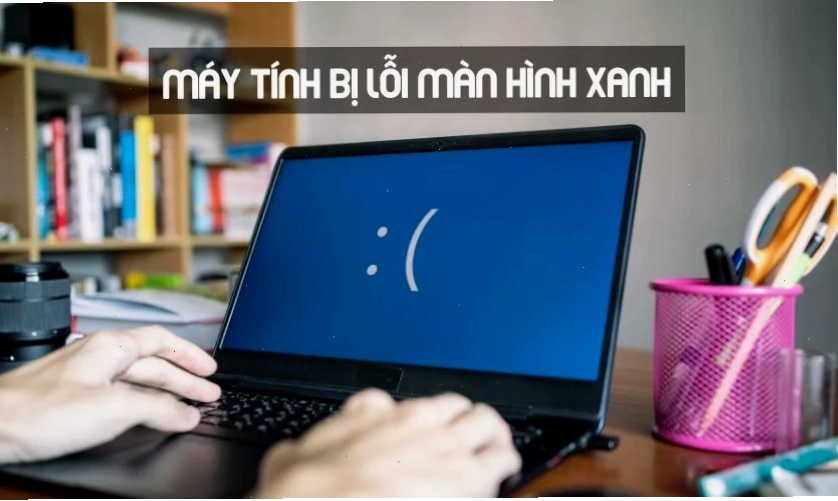
Khi hệ thống đồ họa gặp sự cố thiết bị sẽ phát ra những tín hiệu cảnh báo rõ rệt thông qua âm thanh hoặc hình ảnh hiển thị. Một trong những biểu hiện phổ biến nhất là máy tính vẫn có nguồn điện nhưng màn hình không lên hoặc tự động tắt sau vài giây kích khởi. Người dùng cũng thường xuyên đối mặt với màn hình xanh chết chóc (BSOD) khi đang xử lý các tác vụ đồ họa nặng.
Ngoài ra các dòng máy tính xách tay thường có hệ thống mã lỗi riêng biệt để người dùng dễ dàng nhận diện. Ví dụ dòng máy Dell có thể phát ra 8 tiếng bip liên tục trong khi các dòng HP sẽ báo hiệu qua đèn Caps Lock nhấp nháy. Nếu máy tính của bạn thường xuyên tự tắt sau vài giờ hoạt động thì khả năng cao hệ thống đang gặp tình trạng quá nhiệt nghiêm trọng.
Những nguyên nhân chính dẫn đến tình trạng card đồ họa bị quá tải
Việc hiểu rõ căn nguyên giúp chúng ta có cách khắc phục sự cố phần mềm và phần cứng chính xác hơn. Nguyên nhân hàng đầu thường là do sự tích tụ nhiệt độ quá mức bên trong thùng máy hoặc lớp keo tản nhiệt đã khô cạn theo thời gian. Khi nhiệt độ vượt ngưỡng an toàn chip xử lý đồ họa sẽ tự ngắt để bảo vệ mạch điện gây ra hiện tượng đơ máy.
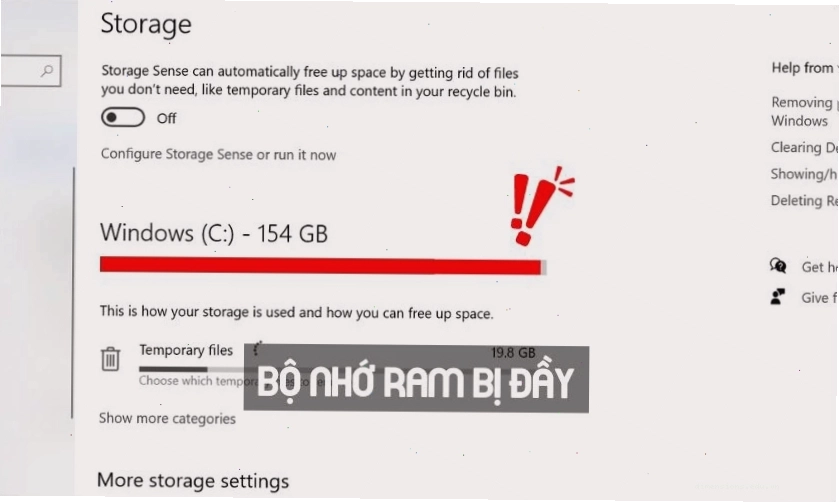
Bên cạnh đó việc sử dụng các bản driver lỗi thời cũng tạo ra sự xung đột với hệ điều hành mới. Dung lượng RAM hệ thống quá thấp không đáp ứng kịp nhu cầu xử lý của các ứng dụng công nghệ số cũng là một tác nhân gây nghẽn cổ chai. Bụi bẩn bám dày đặc vào các khe tản nhiệt làm giảm lưu lượng gió mát lưu thông khiến linh kiện bị nóng lên nhanh chóng.
Bảng so sánh các mức độ ảnh hưởng của lỗi VGA đến hệ thống
| Mức độ lỗi | Tình trạng thực tế | Giải pháp ưu tiên |
|---|---|---|
| Nhẹ | Hình ảnh bị giật lag khi chơi game | Giảm cài đặt đồ họa trong game |
| Trung bình | Màn hình bị chớp tắt liên tục | Cập nhật driver vga mới nhất |
| Nghiêm trọng | Mất hình hoàn toàn, máy báo tiếng bip | Kiểm tra phần cứng hoặc thay mới |
Các bước xử lý khi card đồ họa máy tính bị đơ đột ngột
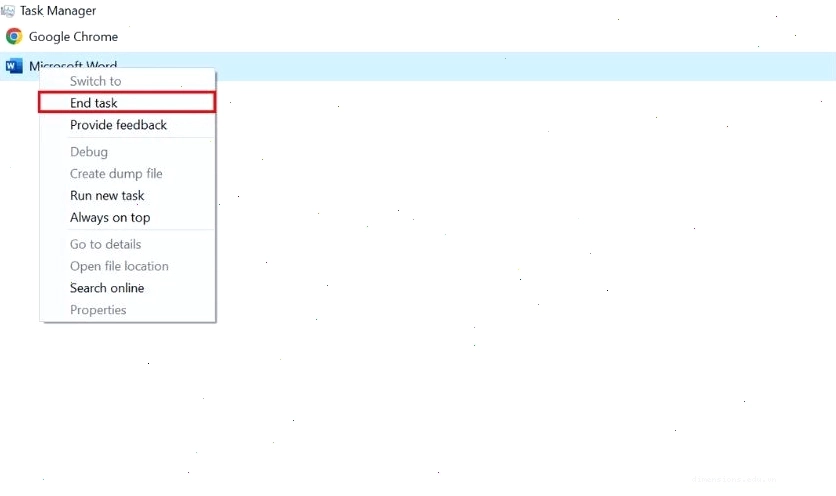
Khi gặp tình trạng máy bị treo bạn nên ưu tiên các biện pháp xử lý an toàn để tránh làm hỏng ổ cứng. Hãy thử tắt các chương trình đang chạy ngầm bằng tổ hợp phím quản lý tác vụ trước khi nghĩ đến việc rút nguồn điện đột ngột. Đây là một mẹo sửa lỗi vặt nhưng lại cực kỳ hữu ích để bảo vệ dữ liệu đang xử lý dở dang.
Nếu tình trạng vẫn tiếp diễn hãy thực hiện theo các bước sau:
- Sử dụng lệnh System File Checker để quét và sửa lỗi các tệp tin hệ thống bị hỏng.
- Thực hiện kiểm tra nhiệt độ card đồ họa bằng các phần mềm chuyên dụng để theo dõi biến động nhiệt.
- Tiến hành cập nhật hệ điều hành và quét virus để loại bỏ các mã độc đào tiền ảo chạy ngầm làm nóng VGA.
- Khởi động lại trình điều khiển card màn hình bằng tổ hợp phím tắt Ctrl + Shift + Win + B.
Vệ sinh hệ thống tản nhiệt và bảo trì linh kiện định kỳ
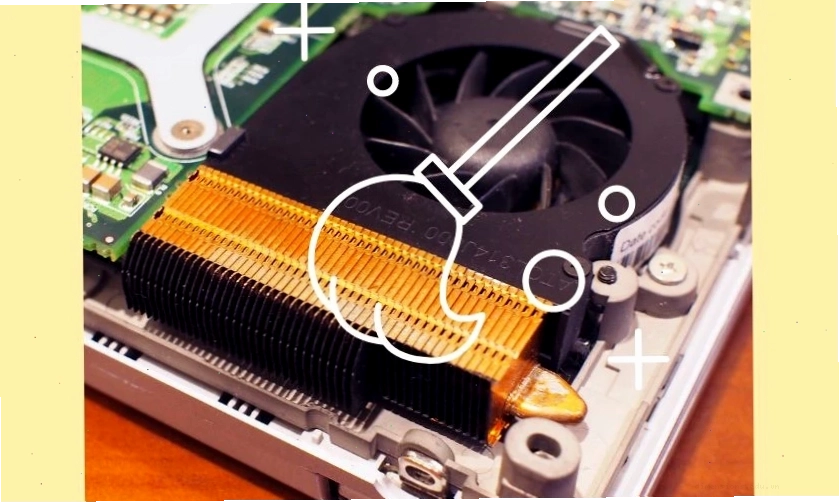
Việc vệ sinh khe tản nhiệt là bước tối quan trọng để duy trì tuổi thọ cho mọi thiết bị điện tử. Các chuyên gia sửa máy tính tại nhà luôn khuyên người dùng nên vệ sinh máy định kỳ 6 tháng một lần. Bạn cần loại bỏ hoàn toàn các mảng bụi bám trên cánh quạt và các lá đồng tản nhiệt để đảm bảo luồng khí lưu thông tốt nhất.
Ngoài ra việc nâng cấp lên ổ cứng SSD hoặc thêm RAM cũng giúp giảm tải đáng kể cho hệ thống khi xử lý các dữ liệu đồ họa phức tạp. Đối với những ai đang tìm kiếm thông tin về hướng dẫn sửa chữa điện thoại hay máy tính thì việc nắm vững kiến thức về phần cứng là nền tảng cốt lõi nhất.
Lời khuyên từ chuyên gia để bảo vệ card đồ họa bền bỉ
Để hạn chế tối đa việc phải đi sửa lỗi thiết bị điện tử người dùng cần có thói quen sử dụng máy tính khoa học. Không nên ép card đồ họa hoạt động ở công suất tối đa trong thời gian quá dài mà không có hệ thống làm mát hỗ trợ. Hãy luôn cập nhật những cẩm nang kiến thức công nghệ mới nhất để biết cách tối ưu hóa hiệu năng phần cứng.
Việc trang bị một bộ nguồn (PSU) chất lượng cao cũng giúp dòng điện cấp cho VGA ổn định hơn tránh được các sự cố cháy nổ do sốc điện. Nếu bạn không có chuyên môn sâu hãy tìm đến các trung tâm bảo trì uy tín để được hỗ trợ thay keo tản nhiệt hoặc sửa chữa mạch điện chuyên sâu. Hy vọng những chia sẻ trong bài viết này đã giúp bạn có thêm một cẩm nang công nghệ hữu ích để tự tin xử lý mọi vấn đề liên quan đến card màn hình của mình.

Bích Ngọc – tác giả chuyên sáng tạo avatar độc đáo, chất lượng cao, mang phong cách riêng, giúp hình đại diện của bạn nổi bật và ấn tượng.
Bài viết liên quan




Bình luận
Nguyễn Văn Hùng
Bài viết rất chi tiết, mình đã thử dùng lệnh SFC và khắc phục được lỗi treo máy khi vào game nặng.
Trần Thị Lan
Những biểu hiện 8 tiếng bip trên máy Dell mình gặp suốt, giờ mới biết là do lỗi card màn hình.
Lê Minh Đức
Mình vừa vệ sinh quạt và thay keo tản nhiệt theo hướng dẫn, nhiệt độ giảm hẳn 12 độ luôn, quá tuyệt!
Phạm Thanh Hải
Mẹo dùng tổ hợp phím Ctrl + Shift + Win + B để khởi động lại driver VGA rất hữu ích khi bị đơ màn hình.
Hoàng Ngọc Ánh
Cảm ơn tác giả, bài viết chia sẻ kiến thức công nghệ rất dễ hiểu cho người không chuyên như mình.
Đỗ Quốc Bảo
Bảng so sánh các mức độ lỗi rất trực quan, giúp mình xác định được máy mình đang ở tình trạng nào.
Vũ Hoài Nam
Đúng là dùng card rời mà không chú ý vệ sinh thì nhanh hỏng thật, bụi bám đầy khe tản nhiệt luôn.
Bùi Tuyết Mai
Máy mình hay bị màn hình xanh chết chóc, chắc phải đem đi kiểm tra nhiệt độ card đồ họa sớm thôi.